

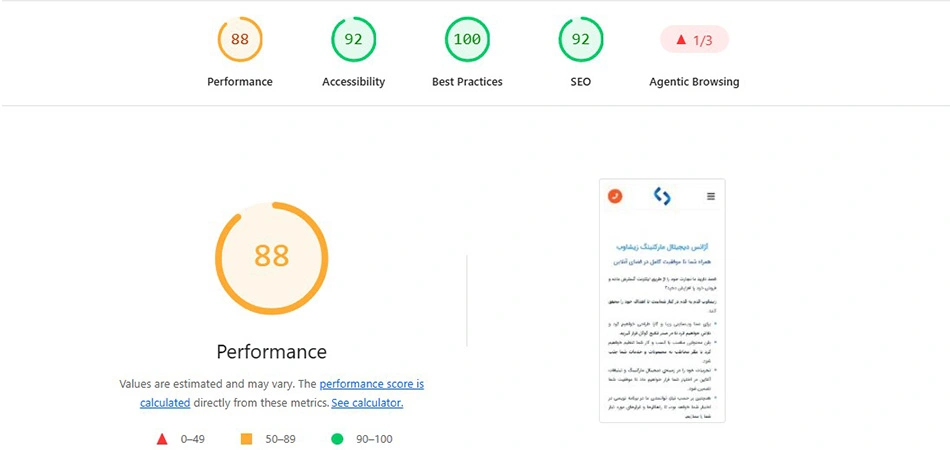
گوگل با بهروزرسانی جدید Lighthouse، پیام مهمی برای مدیران وب و متخصصان سئو داشت. این پیان این است که بهینهسازی وبسایت برای هوش مصنوعی یا همان GEO (Generative Engine Optimization) دیگر یک ایده انتزاعی یا مربوط به آینده نیست؛ بلکه اکنون به یک استاندارد رسمی در ابزارهای تحلیلی گوگل تبدیل شده است. معیارهای معرفیشده در Lighthouse 13.3.0 به دقت بررسی میکنند که آیا ساختار کدهای وبسایت شما برای ایجنتهای هوش مصنوعی (مانند مدلهای پیشرفته Gemini) به گونهای هست که بتوانند محتوا را درک کنند، در صفحات ناوبری داشته باشند و تعاملات لازم (مانند کلیک روی دکمهها یا پر کردن فرمها) را به درستی انجام دهند یا خیر.
در این مقاله به شما آموزش خواهیم داد که چطور معیارهای Agentic Browsing را فعال کنید و چطور از آن برای بررسی وب سایت خود استفاده کنید. همچنین تمامی ریزهکاریها و تحلیل معیارهای آن را نیز به شما خواهیم گفت.
مطلب مرتبط: جئو چیست؟ راهنمای جامع بهینهسازی سایت برای هوش مصنوعی (GEO)
فعالسازی معیارهای Agentic Browsing
برای فعالسازی معیارهای Agentic Browsing، بهطور کلی 2 راهکار وجود دارد.
راهکار اول فعالسازی در مرورگر گوگل کروم است و راهکار دوم استفاده از خط فرمان (CLI) کامپیوتر است.
به این علت هر 2 راهکار برای فعالسازی معیارهای Agentic Browsing را به شما آموزش میدهیم، زیرا در تجربهی شخصی که داشتیم، نتوانستیم این معیارها را در گوگل کروم مشاهده کنیم. اما تعداد زیادی از کاربران توانسته بودند این قابلیت را در گوگل کروم فعالسازی کنند. بنابراین اگر شما نیز نتوانستید این قابلیت را در گوگل کروم خود فعال کنید، میتوانید مانند ما از روش دوم استفاده کنید.
روش اول: فعالسازی و مشاهده در مرورگر Google Chrome (DevTools)
برای فعالسازی معیارهای Agentic Browsing، باید حتما نسخهی مرورگر گوگل کروم شما نسخهی 146 یا نسخهی بروزتری باشد.
گام اول: بهروزرسانی مرورگر به نسخه ۱۴۶+
ابتدا مطمئن شوید که مرورگر کروم شما به آخرین نسخه آپدیت شده است:
- منوی سه نقطه کروم را باز کنید.
- به مسیر Help > About Google Chrome بروید و مطمئن شوید مرورگر آپدیت است.

گام دوم: فعالسازی فلگ تعاملات هوش مصنوعی (WebMCP)
اگرچه معیارهای Agentic Browsing در لایتهاوس نسخهی 13.3.0 به صورت پیشفرض قرار دارد، اما برای تست پروتکلهای ارتباطی هوش مصنوعی باید فلگ مربوطه را روشن کنید:
1- آدرس زیر را در نوار مرورگر خود تایپ کنید و Enter بزنید:
chrome://flags2- در باکس جستجو، عبارت WebMCP یا #enable-webmcp-testing را سرچ کنید.
3- وضعیت این فلگ را روی Enabled بگذارید.
4- روی دکمه آبیرنگ Relaunch کلیک کنید تا مرورگر دوباره باز شود.

گام سوم: اجرای تست لایتهاوس
- وارد وبسایت موردنظر خود شوید.
- کلید F12 را بزنید تا پنجره DevTools باز شود و به تب Lighthouse بروید.
- حالا باید گزینه Agentic Browsing را در میان گزینههای پیشفرض (مانند SEO و Performance) ببینید. آن را تیک بزنید.
- روی Analyze page load کلیک کنید و منتظر بمانید تا گزارش تولید شود.
نکته: از آنجایی که کروم به مرور زمان کدهای لایتهاوس داخلی خود را آپدیت میکند، اگر هنوز این گزینه را در DevTools خود نمیبینید، نگران نباشید. مستقیماً به سراغ روش دوم بروید که از طریق خط فرمان، همین حالا جدیدترین نسخه لایتهاوس را با تمام ویژگیهای جدیدش به شما تحویل میدهد.
روش دوم: اجرای تست Agentic Browsing از طریق خط فرمان (CLI) با لایتهاوس نسخه 13.3.0
از آنجایی که این قابلیت اکنون جزو پیکربندی پیشفرض لایتهاوس است، با اجرای تست از طریق خط فرمان، تحلیل ایجنتهای هوش مصنوعی به طور خودکار روی وبسایت شما انجام خواهد شد.
گام اول: بررسی و ارتقای Node.js
برای پردازش کدهای پیشرفته و جدید ایجنتهای هوش مصنوعی، حتماً باید محیط رانتایم Node.js سیستم شما بهروز باشد.
- ترمینال (CMD در ویندوز یا Terminal در مک) را باز کنید و نسخه فعلی را با دستور زیر چک کنید:
node -v - توجه مهم: لایتهاوس جدید به نسخه Node.js 22.19 یا بالاتر نیاز دارد. اگر نسخه شما قدیمیتر است، به سایت رسمی nodejs.org بروید و آخرین نسخه LTS (نسخه 22 یا بالاتر) را دانلود و نصب کنید. پس از نصب، ترمینال را یک بار بسته و دوباره باز کنید.
گام دوم: نصب یا آپدیت لایتهاوس به آخرین نسخه
دستور زیر را وارد کنید تا لایتهاوس سیستم شما به آخرین نسخه (Lighthouse 13.3.0 به بالا) ارتقا یابد:
npm install -g lighthouse@latestگام سوم: اجرای تست و تعیین محل ذخیره فایل گزارش
برای جلوگیری از هرگونه خطای دسترسی سیستمعامل در ویندوز، ترمینال (CMD) خود را به صورت Run as Administrator باز کنید و دستور زیر را بنویسید:
lighthouse --view https://yourwebsite.comنکته بسیار مهم: حتماً به جای https://yourwebsite.com آدرس سایت خودتان را قرار دهید.

فایل گزارش کجا ذخیره میشود؟
با اجرای دستور بالا، لایتهاوس به طور خودکار مرورگر کروم را باز کرده، سایت را اسکن میکند و گزارش نهایی را به صورت یک فایل وب با فرمت HTML (مثلاً report.html) در قسمت user کامپیوتر ذخیره میکند. به لطف فلگ –view در پایان دستور، این گزارش بلافاصله و به صورت خودکار در مرورگر شما باز خواهد شد. اما اگر به هر دلیل فایل به صورت خودکار باز نشد، میتوانید به قسمت user کامپیوتر خود بروید و فایل گزارش را آنجا پیدا کنید.
مطلب مرتبط: چگونه در سرچ هوش مصنوعی رتبه بگیریم: تحلیل جامع و آماری مطالعات Ahrefs روی میلیونها کوئری
تحلیل گزارش Agentic Browsing: کسر امتیازها (مانند 1/3) به چه معناست؟

وقتی فایل گزارش HTML را باز میکنید، در بخش Agentic Browsing عددی شبیه به 1/3 یا 2/4 مشاهده خواهید کرد.
این عدد نشاندهنده امتیاز صفر تا صد نیست! بلکه به این معنی است که سایت شما از بین کل آزمونهای این بخش، موفق به پاس کردن تعدادی از آنها شده است. بنابراین معیارهای Agentic Browsing، به صورت 0 و 100 است و مانند معیارهای سنتی lighthouse، به صورت یک بازه از 0 تا 100 نیست.
بر اساس داکیومنت رسمی گوگل، 4 معیار اصلی که هوش مصنوعی در این بخش ارزیابی میکند عبارتند از:
1- ساختار صحیح دسترسپذیری سایت (Accessibility Tree)
مدلهای هوش مصنوعی صفحات وب را مثل انسانها تماشا نمیکنند. آنها کدهای پشت صحنه را از طریق «درخت دسترسپذیری» مرورگر میخوانند. برای پاس شدن این بخش:
- دکمهها، لینکها و فرمها باید دارای برچسبهای واضح (aria-label یا تگ <label>) باشند تا ربات بفهمد هر دکمه چه کاری انجام میدهد.
- المانهای تعاملی نباید به اشتباه با کد aria-hidden=”true” از دید رباتها پنهان شده باشند.
2- پایداری بصری یا شاخص CLS (Cumulative Layout Shift)
رباتهای هوش مصنوعی (AI Agents) ابتدا دکمه یا فرمی را روی صفحه پیدا میکنند و سپس مختصات آن را برای کلیک کردن یا پر کردن فرم نشانهگذاری میکنند. اگر سایت شما به دلیل لود دیرهنگام تصاویر، بنرهای تبلیغاتی یا کدهای سنگین دچار جابجایی المانها (Layout Shift) شود، ربات روی نقطه اشتباهی کلیک کرده و فرآیند تعامل هوش مصنوعی با سایت شکست میخورد. بنابراین CLS پایین برای هوش مصنوعی حیاتی است.

3- بررسی فایل llms.txt
گوگل رسماً آزمون بررسی فایل llms.txt را به بخش پیشفرض لایتهاوس اضافه کرده است. این آزمون بررسی میکند که آیا یک فایل متنی ساده و ساختاریافته با فرمت مارکداون در ریشه دامنه شما (مانند yourwebsite.com/llms.txt) وجود دارد تا خلاصهای سریع و ماشین-خوان از کل محتوا و نقشه سایت را به مدلهای زبانی ارایه دهد یا خیر.
مطلب مرتبط: راهنمای جامع فایل llms.txt: آمادهسازی سایت برای دوران هوش مصنوعی
4- پروتکل WebMCP (Web Model Context Protocol)
این مورد یک استاندارد بسیار جدید است که به وبسایتها اجازه میدهد فرمها و عملگرهای اختصاصی خود را به عنوان «ابزارهای تعریفشده» به ایجنت هوش مصنوعی معرفی کنند. از آنجایی که این پروتکل هنوز در حال توسعه است، شکست خوردن یا عدم پایداری این تست روی اکثر سایتها در حال حاضر کاملاً طبیعی است و نباید نگرانتان کند.
گام بعدی برای متخصصین سئو در دنیای هوش مصنوعی
بهینهسازی سایت برای معیارهای Agentic Browsing که اکنون به طور رسمی وارد هسته اصلی لایتهاوس شده، یک بازی برد-برد است. اقداماتی که برای پاس کردن این بخش انجام میدهید (مانند بهبود دسترسیپذیری و کدهای معنایی HTML، کاهش جابجایی صفحه یا CLS و بهبود سرعت لود اولیه سایت) نه تنها سایت شما را برای خزش رباتها و عاملهای هوش مصنوعی (سئو نسل جدید یا GEO) آماده میکند، بلکه تجربه کاربری فوقالعادهای را نیز برای کاربران انسانی رقم میزند.
